lunes, 7 de agosto de 2017

TU ERES LA OBRA MAESTRA DE DIOS
La razón por la que tienes un valor es por lo que Dios dice de ti, no por lo que otros dicen de ti.
Muchas personas carecen de autoestima. No se sienten bien con ellos mismos porque siempre están promocionando la clase de ropa que usan, el tipo de auto que manejan y las cosas que ellos mismos dicen. Siempre están alardeando para sentirse mejor ellos mismos, porque realmente no se aceptan — eso es rebelión en contra de Dios.
Si Dios quisiera que fueras otra persona, no existirías. ¡Pero Él te quería a ti! Te hizo para que fueras tú. La verdadera autoestima proviene de tres hechos:
- Dios te creó.

- Jesús murió por ti.
- El Espíritu de Dios vive en ti.
La Biblia dice, “Somos la obra maestra de Dios. Él nos creó de nuevo en Cristo Jesús, a fin de que hagamos las cosas buenas que preparó para nosotros tiempo atrás.” (Efesios 2:10 NTV)
El Nuevo Testamento originalmente fue escrito en Griego. La palabra Griega para "obra maestra" es "poema". Es de donde sacamos la palabra "poema.” Dios dice, "Eres mi poema. Eres mi obra maestra. No quiero que copies a alguien más. En ti he puesto dones —formación espiritual, oportunidades, recursos, mi personalidad, antecedentes— y quiero que los uses." Tienes un valor debido a lo que Dios dice acerca de ti y a lo que ha hecho por ti.
¡No solamente eres querido; eres necesitado! La Biblia dice en 1 Corintios 12:4-6:
“Hay distintas clases de dones espirituales, pero el mismo Espíritu es la fuente de todos ellos. Hay distintas formas de servir, pero todos servimos al mismo Señor. Dios trabaja de maneras diferentes, pero es el mismo Dios quien hace la obra en todos nosotros.” (NTV)
Eres necesitado. Eres necesitado en tu iglesia. Eres necesitado en tu comunidad. Eres necesitado en este mundo. Si no fueras necesitado, Dios no te hubiera hecho. Él no te creó para que sólo te sientes, te remojes y luego te amargues. Te trajo aquí para hacer una contribución con tu vida. Y todos somos necesarios. No hay gente pequeña en la familia de Dios. Cada parte es necesaria. ¿Sabes cuál es la luz más importante en mi casa? No es el gran candelero en el comedor. Es la pequeña luz que enciendo todas las noches para que cuando me levante para ir al baño en medio de la noche, no me golpee en el dedo del pie.
Reflexiona Sobre Esto
- ¿Cuál es tu papel en la iglesia? ¿En tu comunidad? ¿En el mundo? ¿Cómo lo estás cumpliendo?
- ¿De qué maneras has estado tratando de elevar tu autoestima?
A beses creemos que no podemos más, y dejamos todo por una simple derrota.
pero eso no es así tenemos que demostrar que si lo lograremos, aunque caemos mil beses, las mil beses nos tenemos que levantar. que no te importe que dirán de ti.
tu eres hija (o) de Dios
rompe cadenas
Los 20 Mejores Programas para Editar Fotos Online Gratis
Los Programas para Editar Nuestras Fotos, Uno a Uno
1. Photoshop Express
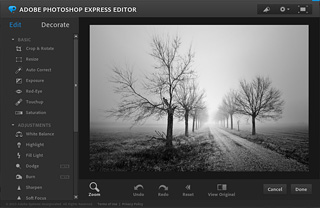 El último que ha salido, y por el primero que empezamos. Todo lo que podemos decir de él lo hemos contado ya en el análisis en profundidad que realizamos en La Guía Definitiva de Photoshop Express en Español (y Gratis). Cuenta con el sello de Adobe, y parece que el fabricante apuesta fuerte con el producto.
Si quieres ver en detalle las posibilidades que ofrece, no te pierdas La Guía Definitiva de Photoshop Express en Español. En él te contamos con gran nivel de detalle todas y cada una de las funcionalidades que ofrece el producto.
Lo mejor:
- Resultados de gran calidad.
- Previsualización de los resultados antes de aplicarlos.
- Muy sencillo de usar.
- Tienen en Beta las herramientas 'Dodge' y 'Burn' para aclarar y oscurecer zonas concretas de la imagen.
Lo peor:
- Llamándose Photoshop se echan de menos las capas.
- Los ajustes se aplican en la totalidad de la fotografía (excepto en el Dodge y Burn donde usas pincel).
- No hay herramientas de selección.
2. Pixrl
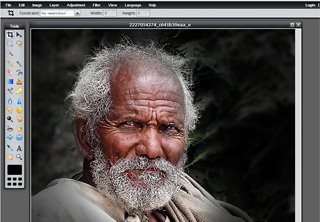 Otra increíble aplicación al más puro estilo Photoshop. No es que sea imprescindible adoptar la estructura de este programa, pero muchos de los programas online se parecen más al Photoshop de escritorio que el propio Photoshop Express.
Así, Pixrl nos ofrece una inmensa batería de herramientas y filtros que nos harán olvidarnos que estamos en un Navegador implementa atajos de teclado mascaras de capa, filtros, herramientas de ajuste. Incluso podemos encontrar funciones en el botón derecho del ratón a pesar de estar trabajando con un software desarrollado en Flash. Probadlo, os va a sorprender.
Lo mejor:
- Posiblemente la aplicación web más potente con una interfaz extraordinariamente similar a Photoshop.
- Útiles atajos de teclado e implementación del botón derecho.
- Puedes crear tu propio espacio de trabajo personalizado.
- Capas, máscaras, selección, infinidad de filtros, paquetes de fuentes, potentes ajustes...
Lo peor:
- Nada que decir... Bueno si... ¡Guardadla en vuestros favoritos!
3. SumoPaint
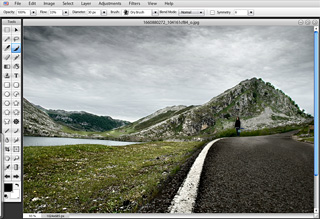 Se suele dar una convergencia en los programas hacia interfaces de las que se demuestra eficiencia, o poseen al menos una gran aceptación. Sumo Paint, se sube al carro de las aplicaciones online con una interfaz en flash que os recordará inmediatamente a Photoshop. Esto sin duda facilita muchísimo la interacción con la aplicación ya que rápidamente sabemos donde encontrar cada herramienta.
Por suerte SumoPaint no es solo apariencia sino que esconde potentes funcionalidades. Con ella podremos desde aplicar filtros, ajustes de niveles y tonos... hasta trabajar con capas, opacidades... etc. SumoPaint se consolida sin duda como uno de los software online más completos.
Lo mejor:
- Interfaz muy cuidada.
- Capas, filtros, ajustes... Un pack muy completo de posibilidades.
- Funciones en el botón derecho del ratón.
- Disponible en 18 idiomas.
Lo peor:
- Estaría bien poder hacer uso de máscaras de capa.
- Es posible que se echen en falta algunos filtros.
4. PicMagick
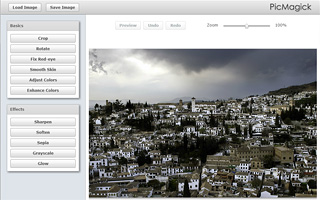 Extraordinariamente rápida. Las fotos se cargan al instante. Por lo demás es una aplicación estupenda para acciones muy concretas. Si lo que quieres es llevar a cabo arreglos básicos como el balance de blancos, reencuadre, ojos rojos, saturación... O aplicar algunos filtros como enfoque y desenfoque, sepia, etc, este es tu programa online.
Destaca por la limpieza de su interfaz y lo sencillo de su uso. ¿Su mejor baza? Como os digo, ¡va como un tiro!
Lo mejor:
- Posiblemente la más rápida.
- Interfaz limpia, bien estructurada y muy fluida.
- Ajuste muy fino de los niveles de la imagen.
Lo peor:
- Puedes echar en falta herramientas y filtros.
- Solo se puede exportar en JPEG
- Por lo demás es una aplicación web muy recomendable.
5. BeFunky
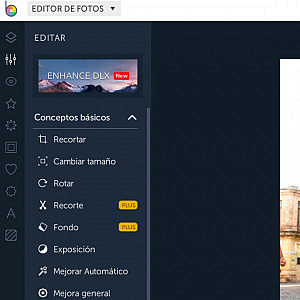
Se trata de una aplicación web realmente completa. Su interfaz se estructura en seis pestañas que nos dan acceso a decenas de filtros y efectos. Cada uno de los cuales con sus ajustes propios y con aplicación en tiempo real. Esto hace que BeFunky no necesite de ningún aprendizaje para su uso.
Si ocurriera que no tienes claro como utilizar una herramienta, es tan fácil como probarla en tu fotografía. Y así con todas las opciones de la aplicación. Sencillez y grandes resultados. Sin duda una opción interesante a considerar.
Lo mejor:
- Presentación muy intuitiva y bien estructurada fácil de usar: Edición, Retoque, Efectos, Marcos, Gráficos.
- Posee un abanico considerable de ajustes preestablecidos filtros y efectos.
- Puedes añadir capas y guardarlas para futuras ediciones.
- Permite cargar y guardar fotos desde el ordenador y otras múltiples opciones (Dropbox, Google Drive, Facebook)
- La imagen final se puede compartir directamente en Redes Sociales.
Lo peor:
- El Retoque se centra solo en retratos (Piel, Ojos, Boca...)
- Las herramientas de Edición están muy limitadas y su efecto se aplica a la totalidad de la imagen.
- La mayoría de efectos y ajustes solo están disponibles de pago.
6. FotoFlexer
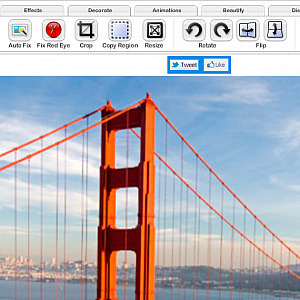 Más que una herramienta de edición nos encontramos ante un programa online que nos permite aplicar infinidad de filtros y efectos sobre nuestras fotos. Puedes realizar desde ajustes automáticos y efectos simples, hasta efectos más complejos como el Pop Art, crear felicitaciones, o poner bordes a las fotos o incluso dar aspecto de póster.
Se puede probar sin necesidad de registrarse. Presenta además versiones en distintos idiomas entre los que se encuentra el español, aunque en estas pueden faltar algunas herramientas.
Lo mejor:
- Permite el uso de capas añadiendo nuevas imágenes.
- Interfaz muy limpia, sin publicidad.
- Completamente gratuita. No hay versión de pago.
- Se pueden importar las imágenes desde el ordenador, una URL o desde algunas redes sociales.
- 22 idiomas disponibles.
Lo peor:
- Puede costar encontrar algunas herramientas.
- En la versión en español faltan opciones que sí están en otros idiomas.
- El uso de las capas es bastante incómodo.
7. Phixr
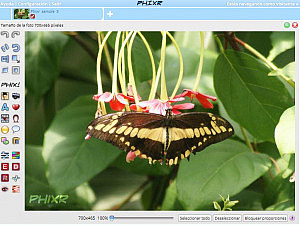 Fue una de las primeras herramientas para trabajar con nuestras fotografías en línea que aparecieron, primero en inglés y luego en español, y ya te hablamos de ella allá por agosto de 2006. Hay que decir que poco a poco ha ido implementando capacidades hasta hacerse una herramienta online, realmente potente.
A pesar de una interfaz algo pobre, Phixr nos permite realizar operaciones básicas como rotados, inversiones, escalados, recortados, conversiones a blanco y negro o sepia, pero además cuenta con controles avanzados de color, reducción de ruído, control de nitidez o reducción de ojos rojos, mascarás de enfoque, georreferenciación de fotografías y un largo etcétera... Muy interesante, os la recomiendo.
Lo mejor:
- Esconde muchísimas posibilidades.
- Podemos encontrar la mayoría de las opciones de ajuste que usamos normalmente.
- Fácil de usar y en Español.
Lo peor:
- Interfaz rematadamente fea, no hace justicia a las bondades de la aplicación.
- Cuesta descubrir el partido que puedes sacar a las fotos.
- No soporta capas.
8. PicMonkey
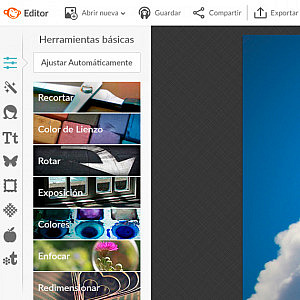
PicMonkey es una herramienta excelente si tu idea es diseñar más que editar. Las opciones de diseño son espectaculares e infinitas, sin embargo pocas hay disponibles en la versión gratuita.
Lo mejor de PicMonkey:
- Permite el uso de capas de forma sencilla y ordenada en una ventana independiente.
- Te permiten probar la opción premium gratuitamente durante 7 días.
- Puedes guardar online los archivos editados con sus respectivas capas para reeditarlos en un futuro.
- Está más enfocada a retoque y a la aplicación de efectos que a la edición.
Lo peor de PicMonkey:
- Las opciones de edición (como tal) están muy limitadas.
- Hay pocos efectos, filtros o stickers gratuitos.
- Es obligatorio registrarse para poder exportar la imagen final.
9. Fotor
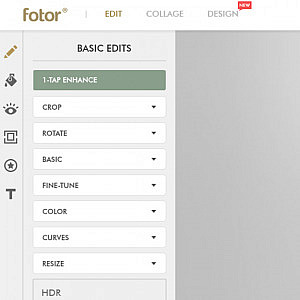
Sencillísimo editor de fotos con herramientas muy potentes. Podrás desde tocar los ajustes básicos hasta fusionar fotografías para lograr el procesado HDR, pasando por el uso de efectos especiales, stickers, marcos, pinceles de retoque y un larguísimo etcetera.
Lo mejor:
- Edición de fotos potente con una interfaz muy cuidada.
- Capacidad de fusión de fotos HDR.
- Opción de Edición, Collage o Diseño.
- En Diseño hay plantillas para adaptar las imágenes a relaciones de aspecto requeridas para Redes Sociales (fotos de portada, anuncios, infografías).
Lo peor:
- No soporta el uso de capas.
- Las opciones de los ajustes podrían resultar escasas para trabajos más exhaustivos.
- Muchos ajustes te deja previsualizarlos con marca de agua pero solo están disponibles de pago.
- Por lo demás, hace lo que dice. Es una gran página de edición de fotos.
Web: http://www.fotor.com
10. iPiccy
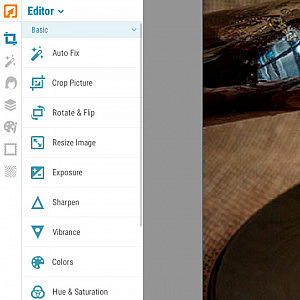
iPiccy es un editor muy eficiente y útil para personas que quieran iniciarse en la edición. Es muy completo, aunque a la hora de exportar está muy limitado en cuanto a calidad y formatos.
Lo mejor de iPiccy:
- Tiene la opción de Editar, hacer Collages o Diseñar.
- Incluye multitud de efectos y filtros aplicables, todos gratuitos.
- Hay un apartado con diversas herramientas solo para retoque de retrato.
- Permite el uso de varias capas de forma sencilla.
- Es ideal para principiantes en el mundo de la edición fotográfica.
Lo peor de iPiccy:
- Para poder activar la pantalla completa debes registrarte.
- Los anuncios que aparecen distraen la atención.
- Solo está disponible en inglés.
- Únicamente puedes guardar la imagen en .jpeg o .png y la calidad está un poco limitada.
Web: https://ipiccy.com/
Y así, hasta 22 Programas de Fotografía
Y es que la lista sigue. He conseguido contar hasta 24. Y seguro que me dejo más de uno.
11. Repixl
12. Pixer
13. LunaPic
14. Picozu
15. Sprout
16. rsizr
17. SlideRocket
18. pic resize
19. Pixenate
20. Szoter
21. mypictr
para mas detalles visitar la pagina oficial
link: https://www.dzoom.org.es/mas-de-20-programas-para-editar-fotografias-online-gratis/
Como resetear un teléfono Android
bloqueado
Desbloquear
- 1 desbloquear el teléfono Samsung
- 2. android de bloqueo o contraseña
Puede haber algún momento cuando accidentalmente ha bloqueado su teléfono y no hay forma de recuperar la funcionalidad del teléfono sin necesidad de reiniciar. Este momento es muy irritante a alguno de ustedes. Si su teléfono está bloqueado y no puede ejecutar su teléfono debido a olvidar la contraseña, no tienes que ser forofo. Hay algunas maneras que usted puede recuperar su teléfono a su estado anterior. En este artículo, le mostraremos como resetear un teléfono bloqueado.
Parte 1: Cómo Hard Reset el teléfono Android bloqueado
La forma más común de restablecer un bloqueo de pantalla del teléfono Android es hard reset. Difícilmente puede restablecer tu teléfono Android para desbloquearlo. Recuerda hard reset borrará todos los datos almacenados en el teléfono. Así que reinicio desbloquea su teléfono, pero no se conseguir datos almacenados en él. Así que si no tienes ninguna copia de seguridad reciente de sus datos de teléfono, tenga cuidado de antes de ir para un hard reset.
Aquí usted puede aprender como resetear un teléfono bloqueado de diferentes marcas como diferentes modelos o marcas tienen métodos únicos de resetear.
¿Como resetear un teléfono bloqueado HTC?
Ahora te mostramos cómo desbloquear el teléfono HTC por restablecimiento.
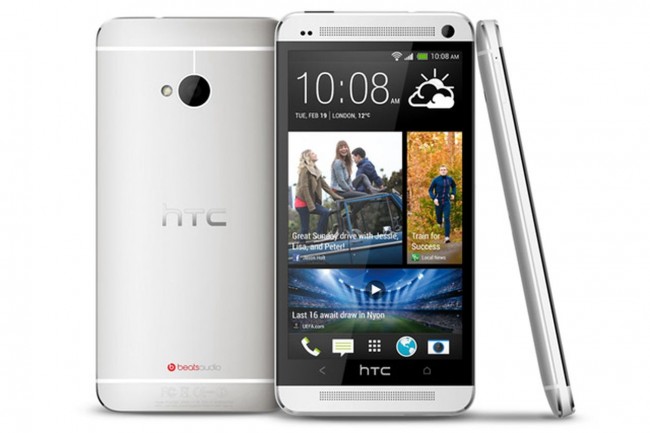
Usted tendrá a Pulse y mantenga pulsado volumen abajo botón junto con el botón de encendido. Sigue aguantando hasta que vea imágenes Android. Luego suelte los botones y luego seguir volumen botón para ir a reset de fabrica, luego seleccione el botón de encendido.
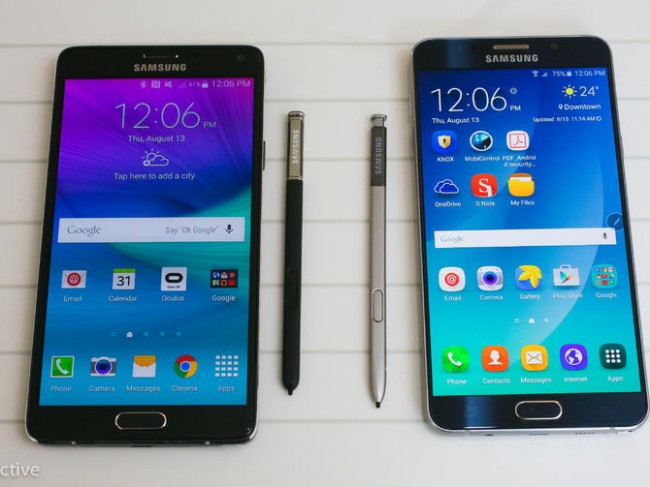
¿Como resetear un Samsung que está bloqueado?
Presione y mantenga presionado volumen llave junto con la tecla de botón y el hogar encendido. Podrás ver el logo de Samsung en la pantalla. Ir abajo borrar datos/factory reset manteniendo pulsado el tecla para bajar volumen. Ahora Elija sí. Puede eliminar todos los datos en el teléfono pulsando en el tecla para bajar volumen. El teléfono comenzará a reiniciar.
¿Como resetear un teléfono es bloqueado LG?
Para desbloquear el teléfono Android de LG, tienes que mantenga oprimida la tecla de volumen y la tecla de encendido o bloqueo. Tienes que liberar el bloqueo o la energía clave cuando veas el logo LG en la pantalla de su teléfono. Sólo después de eso, mantenga oprimida la tecla power o lock otra vez. Puede soltar todos los botones una vez que vea restablecimiento de fábrica en la pantalla.
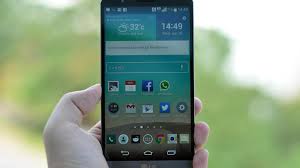
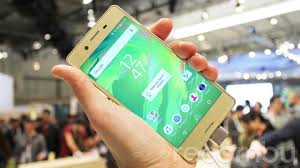
¿Cómo restablecer bloqueado teléfono android Sony?
Tienes que confirmar que el teléfono se apagado. Presione y sostenga las tres teclas en conjunto. Las teclas son las teclas de volumen, alimentación y hogar. Tienes que soltar los botones una vez que vea el logo en la pantalla. Ahora sigue el volumen hacia abajo para desplazarse hacia abajo. Energía o tecla Inicio se utiliza para la selección. Seleccione restablecimiento de fábrica o eliminar datos.
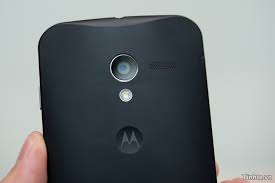
¿Cómo restablecer bloqueado android teléfono Motorola?
En primer lugar, desconecte el teléfono. Luego presione y sostenga la tecla de encendido, tecla home y volumen llave. Después de un tiempo, se ve el logo en la pantalla, solo entonces suelte todos los botones. Para el desplazamiento, puede utilizar volumen de tecla y de selección, puede utilizar tecla Inicio o energía. Ahora seleccione restablecimiento de fábrica o eliminar datos.
Cualquiera que sea su modelo o marca es, tenga en cuenta que dura de reset borrará todos sus datos valiosos de su teléfono! Así que si usted quiere desbloquear su teléfono bloqueado sin perder datos de él, seguir la siguiente parte.
Parte 2: Reset Android teléfono bloqueo de pantalla sin pérdida de datos
En esta parte, hablaremos acerca de Wondershare Dr.Fone para desbloquear tu dispositivo Android bloqueado. Estas son algunas de las características de este gran software-
- Pueden desbloquear 4 tipos de pantalla de bloqueo como contraseña, PIN, patrón y huellas dactilares.
- Usted no tendrá que preocuparse por la pérdida de datos valiosos como no hay posibilidad de perder datos.
- Es muy fácil de usar así que cualquiera puede utilizarlo.
- Actualmente el software es compatible con Samsung galaxy S, nota y ficha series y seguro que más modelos se añaden pronto.
Aquí están los procedimientos paso a paso para el desbloqueo de tu Android phone -
Paso 1. Ir para el "Retiro de pantalla Android Lock"
Lo primero que tienes que hacer es abrir Dr.Fone en tu PC y luego ir a más herramientas > Android bloquear pantalla de eliminación. Android bloquear pantalla eliminación permitirá su dispositivo eliminar la contraseña de cualquiera de los 4 tipos de pantalla de bloqueo (PIN, contraseña, patrón y huellas digitales).
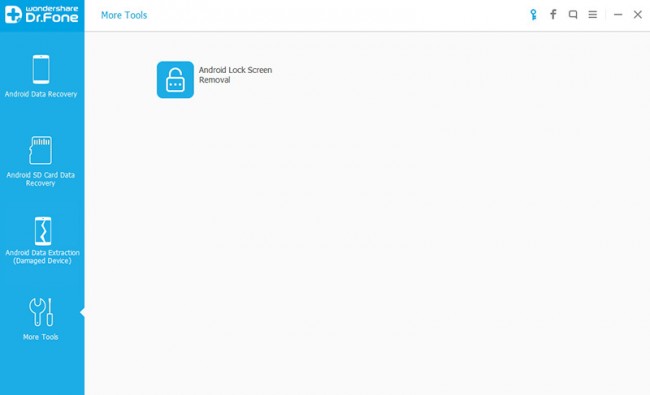
Presione "Comenzar a comenzar" después de conectar su dispositivo a su PC.
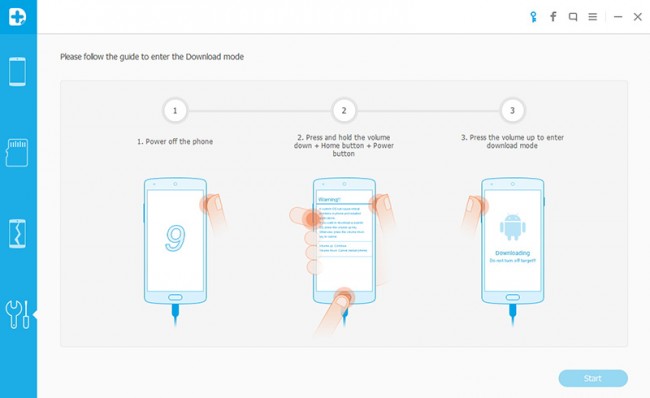
Paso 2. Ir a modo de descarga
Siga estas instrucciones:
- Apague su teléfono.
- Presione y sostenga la tecla Inicio, volumen abajo y tecla de encendido a la vez.
- Toque en el volumen para entrar en modo de descarga.

Paso 3. Descargar paquete de recuperación
Después de que se avance en el paso anterior, verá un aviso automático para descargar paquete de recuperación. Tienes que esperar hasta su finalización.
Paso 4. Quitar pantalla de bloqueo sin pérdida de datos
Una vez finalizado el paso anterior, verá el proceso de eliminación de pantalla de bloqueo iniciado. Durante el proceso, no debe preocuparse por cualquier pérdida de datos como el proceso de no borrar o perder alguno de los archivos de almacenamiento de información.
Después de completar el proceso de eliminación de pantalla de bloqueo, usted podría entrar en el teléfono sin necesidad de cualquier contraseña.
Olvidar que su contraseña es una situación desconcertante si usted tiene la solución para desbloquear el teléfono Android, pero como reinicio no da sus datos nuevamente, debe confiar en el software llamado Dr.Fone para la operación lisa. Así que el software y anímate. Espero que se disfrute y olvídese de la molestia cuando has perdido tu contraseña.
link: http://drfone.biz/bs/unlock/reset-locked-android-phone.html#part2
link:http://drfone.biz/bs/unlock/reset-locked-android-phone.html#part1
Suscribirse a:
Comentarios (Atom)